WiiMote WhiteBoard
    |
1.- USB Bluetooth:
Deben consultar la documentación sobre la instalación de su dispositivo en concreto. Todos los que he probado requerían instalar un software (drivers) previamente antes de conectar el USB. No he encontrado atasco alguno, todos traían CD con autoarranque y me he limitado a hacer clic en siguiente.
En esta dirección (Bluetooth Devices) pueden comprobar los distintos modelos de dispositivos y la compatibilidad con el programa de acuerdo a la marca y al sistema operativo que se tenga instalado.
2.- BlueSoleil:
Observese que en la página de descarga hay diferentes versiones en función del sistema operativo, descargue la que se acomode a su caso.
 |
Una vez finalizada la descarga tendremos en nuestro ordenador un archivo "zip" que debemos descomprimir para poder proceder con la instalación. Si no dispone del programa para a descompresión (WinRar, el propio WinZip, etc) pulse con el botón derecho del ratón sobre este archivo y elija la opción "Abrir con - Carpetas comprimidas (en zip)" y descomprima su contenido en la carpeta que estime oportuno.
Busque dentro de esa carpeta el archivo llamado "setup.exe", haga doble clic sobre él y posteriormente en "siguiente". En el escritorio del ordenador aparecerá "Bluetooth Places o en español Mis sitios de Bluetooth".
3.- Conexión BlueSoleil - Mando Wii:
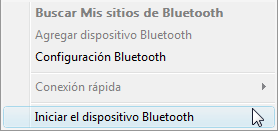
Paso # 1: Hacer clic con el botón derecho del mouse sobre el icono para desplegar el siguiente menú
Paso # 2: Iniciar el dispositivo haciendo clic con el botón izquierdo del mouse
Paso # 3: Una vez iniciado el dispositivo procedemos a buscar el wiimote haciendo clic con el botón izquierdo del mouse y presionando simultáneamente las teclas 1 y 2
Paso # 4: Aparecerá el siguiente icono pero aún no estará conectado el wiimote
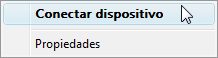
Paso # 5: Hacemos clic sobre él con el botón derecho del mouse para que nos aparezca el siguiente desplegable
Paso # 6: Hacemos clic con el botón izquierdo del mouse y simultáneamente volvemos a mantener presionadas las teclas 1 y 2 del wiimote mientras se conecta
Después de seguir estos pasos y si no surge ningún inconveniente, ya tendremos conectado el wiimote con el ordenador
|




4.- Microsoft .NET Framework 2.0:
 |
Es necesario haberlo instalado en el ordenador para que funcione el siguiente programa. Su instalación no tiene nada que comentar.
5.- Wiimote WhiteBoard (http://johnnylee.net/projects/wii/):
Busque en la página citada el enlace a "Wiimote Whiteboard" última versión y haga clic para descargar. En este enlace obtendrá un archivo zip, que deberá al igual que hizo con BlueSoleil descomprimir su contenido en una carpeta de su preferencia.
Coloque el mando "apuntando" al lugar de proyección (normalmente a la derecha de ese lugar, más o menos la unos 45º). Haga las pruebas que sean precisas hasta encontrar la mejor conexión, es importante determinar el lugar más acomodado dentro del aula para ubicar el mando, ya que sí hay una conexión pobre, no funcionará correctamente.
Este programa no requiere instalación, para ejecutarlo únicamente se tiene que hacer doble clic sobre el archivo "WiimoteWhiteboard.exe", Marque la casilla de cursor y pulse sobre el botón de calibrar, en la pantalla aparecerá un fondo blanco con un círculo rojo en la esquina superior izquierda, presione el pulsador del "puntero" situandolo sobre el centro de los círculos que irán apareciendo. Con esto calibrará la posición en la pantalla, no mueva después de esto el wiimote (si no debería volver a calibrar).
 |
A partir de aquí con nuestro puntero accionamos el pulsador cada vez que queramos "hacer clic" o bien mantenerlo presionado si queremos dibujar o arrastrar algún elemento de la pantalla.