


| ||||
|
|
|
|
|
|
| |||
|
| |||
| ||||
Home - Diseño web - Photoshop - Selección mediante la máscara de capas - 1 - 2
Selección mediante la máscara de capas (II)
por Roberto Rosado, del departamento de Diseño e Imagen de BJSParaRed.
Esta segunda parte es si cabe más sorprendente que la primera vamos a cambiar el color de parte de una imagen sin que se vea afectado su entorno, y como con nuestra selección de mascara de capa.
Para no tener que volver a repetir todos los pasos otra vez tendreis que recurrir al la primera parte del manual para recordar los pasos.
Realizaremos los pasos del 1 al 7 de la primera parte del manual, Pero esta vez nuestra imagen va a ser la siguiente:
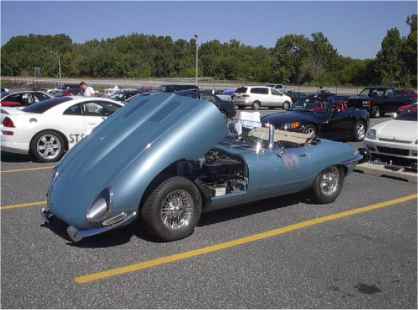
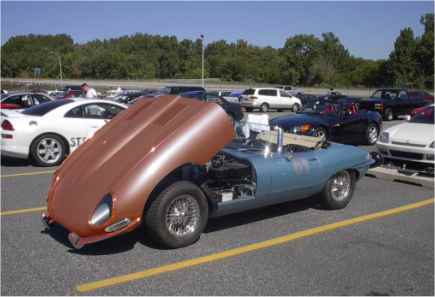
Lo que tenemos que hacer en esta ocasión es cambiar de color parte de esta imagen, en este caso será el capó del coche.
Después de realizar los pasos y tener seleccionado el capó del coche, nos vamos a Imagen > Ajustar > Equilibrio del color y ponemos los siguientes valores.
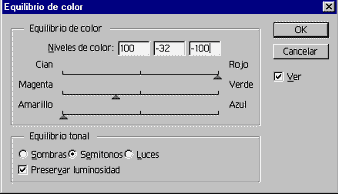
Y la imagen resultante será la siguiente, podéis probar diferentes valores, y elegir el color que más os guste.
También podemos probar otras opciones para conseguir efectos parecidos, por ejemplo:
Imagen > Ajustar > Tono/Saturacion con estos valores:
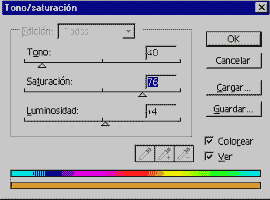
Y nuestra imagen quedará así:
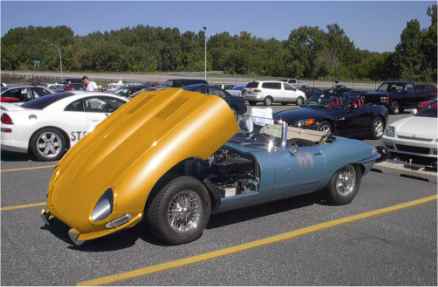
Por último, y esto es una pequeña ayuda, si os equivocáis al borrar alguna parte que la imagen en la máscara, eligiendo la herramienta pincel o aerógrafo podéis pintar esa parte sin tener que iniciar de nuevo todo el trabajo.
 |
Home - Diseño web - Photoshop - Selección mediante la máscara de capas - 1 - 2