


| ||||
|
|
|
|
|
|
| |||
|
| |||
| ||||
Home - Diseño web - Photoshop - Selección mediante la máscara de capas - 1 - 2
Selección mediante la máscara de capas (I)
por Roberto Rosado, del departamento de Diseño e Imagen de BJSParaRed.
Esta forma de selección nos puede resultar muy útil para diferentes efectos, pero principalmente nos va a facilitar mucho la tarea de colocar cualquier imagen sobre el fondo que queramos.
También tiene mucha utilidad si lo que queremos es cambiar cualquier aspecto de determinada parte de nuestra imagen.
Vamos a empezar.
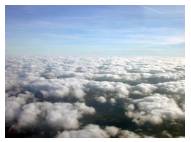
Muy bien pues en un principio nosotros tenemos dos imágenes como estas:
 |
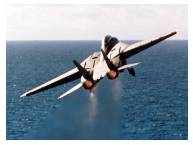 |
Pues ya os podéis imaginar lo que tenemos que hacer. Vamos a colocar la imagen del avión sobre la imagen del cielo, peor solo el F-14, colocar la imagen entera no tiene ningún secreto.
1.- Primero vamos a duplicar la imagen, y en la capa duplicada vamos a añadir una máscara de capa.
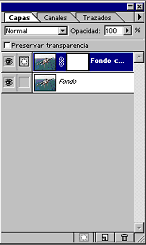
2.- Nos situamos sobre la capa donde esta la máscara de capa, y seleccionaremos un pincel del tamaño que necesitemos, tenemos que tener en cuenta que el pincel ha de tener una dureza 0, el por qué lo vamos a descubrir en cuanto empecemos a trabajar sobre la imagen.
Debemos estar seguros de tener activado el checkbox de la mascara de capa.
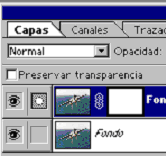
3.- Ahora vamos a volver a la capa de fondo y volvemos a duplicarla y una vez duplicada nos situamos sobre ella, y nos vamos a Imagen > Ajustar > Invertir (Ctrl+i) . Este paso no es estrictamente necesario pero nos va a ayudar a realizar correctamente el siguiente paso.
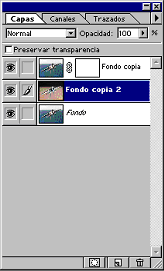
4.- Una vez tengamos los anteriores pasos completados, tenemos que seleccionar el borrador y comprobar que el pincel que tenemos marcado es el que seleccionamos anteriormente, colocarnos en la capa donde hemos añadido la máscara, y empezar a borrar, si, si a borrar la silueta de nuestro F-14.
Como podréis observar a medida que vamos borrando vamos viendo la imagen que hemos invertido en la capa inferior, si no hubiésemos duplicado e invertido anteriormente la capa lo que tendríamos debajo seria la del fondo y entonces no estaríamos seguros de estar borrando solamente el contorno del avión y probablemente nos quedarían partes sin borrar, también vemos que si aproximamos el pincel por los bordes del avión el contorno va quedando difuminado, esto es gracias a que nuestro pincel de dureza 0 tiene esta propiedad. Tenemos que ser metódicos a la hora de seguir el contorno, porque de esto va a depender la calidad de la selección que vamos a realizar mas adelante.
A mitad del trabajo la imagen debe ser algo parecido a esto:
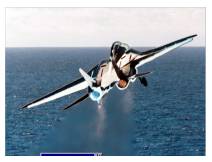
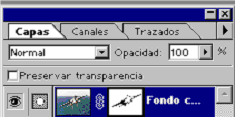
Y en el panel de capas veremos que en la capa donde tenemos la máscara de capa el contorno que hemos borrado aparece en color negro. Debe ser algo así:
5.- Una vez tengamos definido el contorno borraremos todo lo que nos quede del avión, para ello podemos utilizar un pincel más grande, y aquí la dureza no es importante, siempre que no nos salgamos del contorno marcado, cuando lo tengamos todo borrado quedará de esta forma.
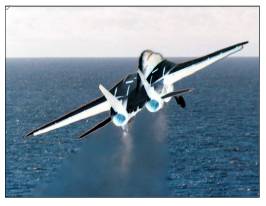
Y el panel de capas se debe ver el avión completamente silueteado, yo en este caso he eliminado el tren de aterrizaje que no me va a servir para el montaje.
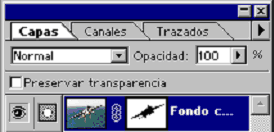
Lo más costoso del proceso ya ha pasado, ahora viene lo divertido.
6.- Pulsamos con el botón derecho sobre la máscara de capa, y nos aparecerá un menú con las siguientes opciones:
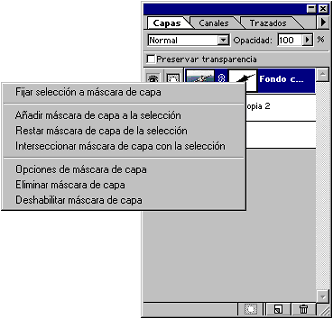
7.- Seleccionamos Añadir máscara de capa a la selección y pulsamos Ctrl+Mays+i para invertir la selección. Nos debe aparecer seleccionado únicamente el contorno del F-14.
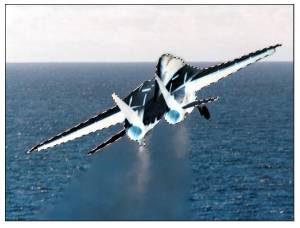
8.- Ahora quitaremos la visibilidad a la capa que hemos duplicado he invertido y nos quedará visible la capa del fondo, nos situamos sobre ella con la selección todavía activa y copiamos ( Ctrl+C ) , nos vamos a la imagen del cielo y pegamos ( Ctrl+V ).
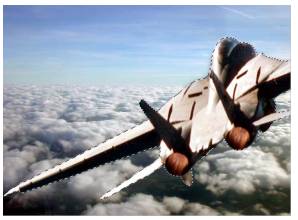
La imagen la podéis poner al tamaño que creáis adecuado y darle los efectos que consideréis oportuno para que encaje con la imagen de fondo.
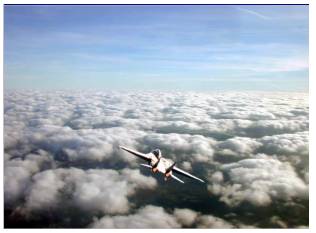
En mi caso lo único que he hecho es voltear horizontalmente la imagen del F-14 (Edición > Transformar > Voltear horizontal) y hacer el escalar el tamaño del avión (Edición > Transformar > Transformación libre).
Luego para darle un mejor efecto he duplicado la capa del F-14 la he dado un desenfoque gausiano de 0,6 y he puesto la capa en modo de Trama.
Como ya he comentado antes cuanto más fieles seáis siguiendo el contorno a la hora de borrar en la máscara de capa mejor será la selección y mejor será el efecto.
 |
Home - Diseño web - Photoshop - Selección mediante la máscara de capas - 1 - 2