


| ||||
|
|
|
|
|
|
| |||
|
| |||
| ||||
Home - Diseño web - Photoshop - Canales en Photoshop - 1 - 2 - 3
Canales en Photoshop (III)
por Roberto Rosado, del departamento de Diseño e Imagen de BJSParaRed.
Este es una buena utilidad de los Canales Alpha, pero no solo sirven para esto, recordáis el canal que creamos al principio, si, aquel con el nombre Alpha 1, pues bien para los que os preguntáis para que sirve, ahora le vamos a dar utilidad.
Primero nos vamos a situar sobre él, veremos que aparece en la imagen el fondo negro y la silueta de nuestra imagen, si por casualidad hemos perdido la selección, no os preocupéis, pulsamos control y hacemos click sobre el canal, ya tenemos de nuevo la selección, ahora nos vamos a Filtro > Desenfocar > Desenfoque Gaussiano, y le damos un valor de 10, repetimos esta acción y le damos un valor de 5, repetimos dándole un valor de 2,5 y lo hacemos una vez mas dándole un valor de 1.
Con la selección todavía activa nos vamos a la pestaña de capas, y en la capa que tenemos creada (si no tenemos ninguna capa sobre la mascara, creamos una), y rellenamos la selección con el color que queráis, por ejemplo el RGB (70, 212, 107), una tonalidad de verde. Nos vamos a Filtro> Interpretar > Efectos de Iluminación y añadimos los siguientes valores:
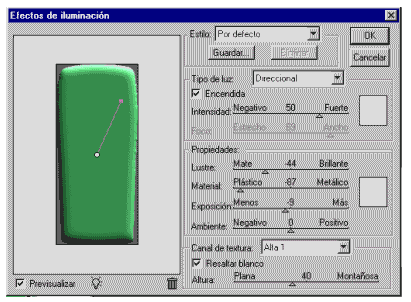
Debemos asegurarnos que el tipo de Luz es Direccional y el Canal de textura es Alfa 1, este canal es el que nosotros hemos creado así que si le hemos cambiado el nombre lo debemos elegir por ese nombre. Pulsamos OK y nos aparecerá una imagen parecida a esta.
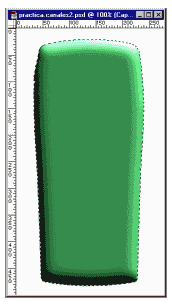
Bueno pues ya tenemos varias respuestas a la pregunta ¿Para qué sirven? Y también parte de la respuesta a ¿En qué nos pueden ayudar?, pero podemos seguir y seguir con las utilidades de los Canales Alpha, los limites los pondrá nuestra imaginación, ya que podemos combinar diferentes tipos de selección, degradados, nos pueden ayudar a suavizar y redondear los bordes de los objetos, etc.
Pero vamos a terminar la práctica.
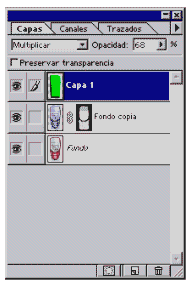
Nos situamos en la capa donde tenemos nuestra silueta en relieve, y ponemos la opacidad al 68 % y el modo en multiplicar.
Después nos vamos a Imagen > Ajustar > Curvas y hacemos pruebas hasta conseguir el efecto que más os guste, yo por mi parte he introducido lo siguiente:
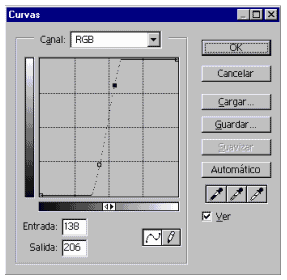
Y el resultado:
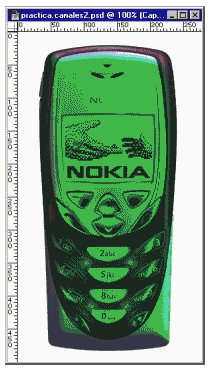
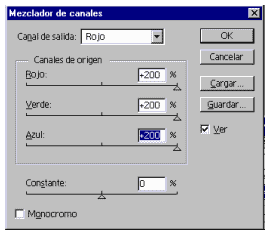
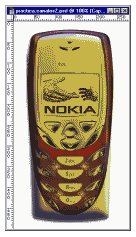
Y si nos vamos a Imagen > Ajustar > Mezclador de Canales e introducimos los siguientes valores en el canal rojo:
 |
 |
 |
Home - Diseño web - Photoshop - Canales en Photoshop - 1 - 2 - 3