


| ||||
|
|
|
|
|
|
| |||
|
| |||
| ||||
Home - Diseño web - Photoshop - Canales en Photoshop - 1 - 2 - 3
Canales en Photoshop (II)
por Roberto Rosado, del departamento de Diseño e Imagen de BJSParaRed.
Ahora vamos a las preguntas que nos importan, ¿qué son los canales?.
Bien, cada uno de los canales RGB es aquel que contiene la cantidad de pigmento de luz utilizada para conseguir un color determinado mediante la mezcla de los tres canales, es decir, el color de la imagen viene determinado por la cantidad de luz roja, verde, y azul que se encuentra en la imagen y la cantidad de mezcla de esta luz.
Pero además de estos canales de color, también podemos añadir nuevos canales, estos canales son canales alpha que cargaran con la información de transparencia que vayamos a utilizar.
Con esto no contestamos completamente a la pregunta ¿Qué son los canales?, nos faltaría añadir que los canales RGB son los que nos van a servir para modificar el color de nuestra imagen y los canales alpha nos van a permitir ver mas o menos transparente lo que nosotros deseemos ver en nuestra imagen.
En los canales alpha tenemos que tener en cuenta que el negro representa el color más transparente y el blanco el color más opaco, toda la escala de grises que existe entre ambos nos van dar distintos niveles de semitransparencia, cuanto más oscuro más transparente y viceversa.
Continuemos con la practica.
Cogemos el fondo de nuestra imagen, lo duplicamos, con la varita mágica seleccionamos el fondo de nuestra imagen y lo borramos. Seguramente no vamos a tener la misma facilidad para seleccionar los fondos de nuestras imágenes siempre, lo importante es quedarnos únicamente con la forma, así que el método que utilicemos para eliminar el fondo no será importante siempre y cuando la selección de la parte de la imagen que nos interesa sea lo mas precisa posible.
Para diferenciar la imagen nos vamos a Imagen > Ajustar > Tono saturación y marcamos el checkbox de colorear y podéis elegir el color que queráis, En mi caso he utilizado un color azul.
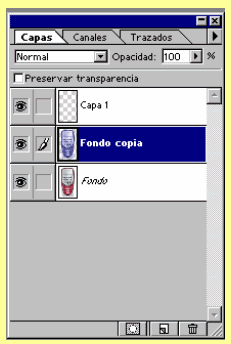
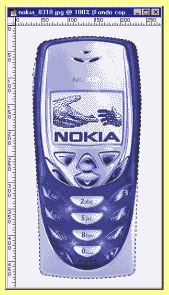
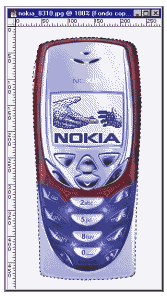
Después nos situamos sobre la capa copiada y con Ctrl+Clic del ratón sobre la capa tendremos la selección de nuevo. La selección debe ser solo la de la parte de la imagen que nos interesa, como podéis ver en la siguiente imagen.
Muy bien pues una vez tenemos la selección tal y como la queremos, nos vamos a la pestaña de canales y pulsamos en el icono de nuevo canal.
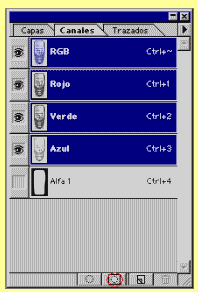
Dentro del circulo rojo se encuentra el icono de nuevo canal.
Se crea un nuevo canal en el que el fondo es negro, la selección es de color blanco, y tiene el nombre por defecto de Alfa 1.
Como hemos dicho antes el color blanco representa la máxima opacidad, ahora lo que queremos es que cierta parte de la imagen sea transparente, pues entonces volvamos a la pestaña de capas, y en la capa del fondo duplicado creamos una mascara de capa.
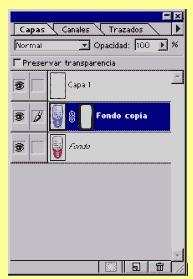
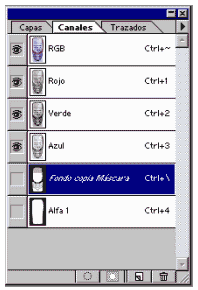
Volvemos a la pestaña de canales (siempre teniendo en cuenta que la selección ha de estar activa), y veremos que se ha creado un nuevo canal que se llamará "Fondo copia Mascara" (Siempre y cuando no le hayamos cambiado el nombre anteriormente), veremos que la visibilidad de este canal no está activa.
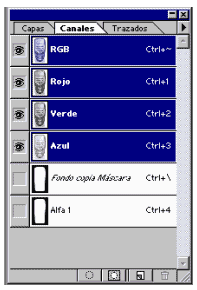
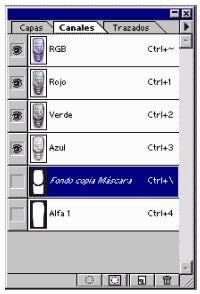
Activamos la visibilidad del canal y nos situamos sobre él, escogemos un pincel suave, seleccionamos como color el negro y empezamos a pintar sobre el canal. A medida que vayamos pintando sobre el canal veremos que se va mostrando la imagen de la capa de fondo y veremos que en la pestaña de canales el canal "Fondo copia Mascara" aparece en color negro la parte que hemos pintado.
 |
 |
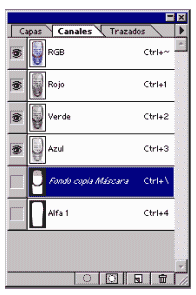
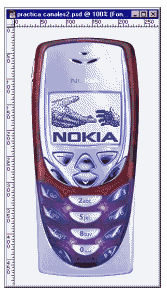
Ahora probaremos con las semitransparencias, elegimos el color RGB (185,180,180), y veremos que el nivel de transparencia apenas se aprecia.
 |
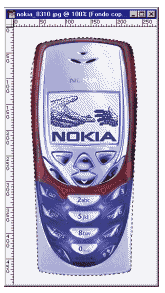 |
Lo apreciaremos mejor en aquellas partes en las que el cambio de color sea mas acusado.
 |
 |
 |
 |
Home - Diseño web - Photoshop - Canales en Photoshop - 1 - 2 - 3