
VARIOS VCDs EN 1 DVD
Para crear un DVD con varias películas de calidad VCD, partiremos de archivos de video en formato mpg, creados con el TMPGENC, o bien podemos aprovechar también CDS en formato VCD ya creados, sacando el fichero aviseg01.dat de la carpeta mpegav y copiándolo al disco duro renombrándolo a un fichero con extensión mpg.
Para crear estos DVD, usaremos el programa Tmpgenc DVD Author, programa que no incluyo en mi página por no tratarse de un programa de libre distribución, ya que hay que pagar por ello. Supongo que lo podréis adquirir en su Web oficial, o si lo lográis por otros medios ya es cosa vuestra, pero por favor, que nadie me escriba pidiéndomelo ya que no se lo enviaré a nadie.
Empecemos, abrimos el programa y nos aparece la siguiente ventana:
Pulsamos en Create New Project, y llegaremos a la ventana siguiente, que es desde donde seleccionaremos los archivos de video que usaremos en la creación de nuestro DVD. Para ellos haremos clic sobre el botón "Add file", y seleccionaremos el fichero mpg que incluiremos como primera pista del DVD.

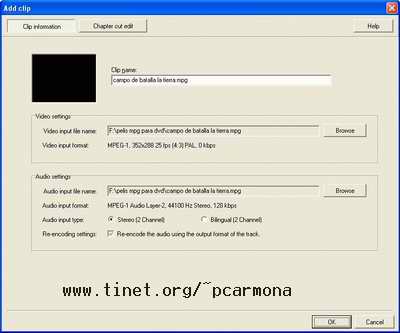
Una vez añadida la película, si no da ningún error, nos saldrá la siguiente ventana, si no os aparece la siguiente imagen, y os sale un mensaje de error, puede deberse a un error del fichero mpg (GOP structure), que puede suceder en el caso de que cuando se ha convertido a mpg con el TmpgEnc, no se ha realizado el paso del GOP structure que explico en el apartado "de divx a VCD", que he modificado recientemente ya que antes no lo ponía por no saber que haría falta para posteriormente pasarlo a un DVD. También puede daros error por no ser un video de 25 frames por segundo o 29,76, ya que los de 23,976 no los acepta. Pero tened en cuenta que no podéis mezclar en un mismo DVD películas que estén a diferentes frames por segundo. Por si queréis crear los capítulos ( yo recomiendo crearlos), pulsando Chapter cut edit, podremos si así lo deseamos añadirle capítulos a la película, los cuales los podremos seleccionar posteriormente en el menú de nuestro DVD de sobremesa. Yo creo siempre capítulos cada 15 minutos de película, aunque se puede variar o simplemente pasar de esta opción. Puede tener otro tipo de errores, pero estos son los que yo me he encontrado y los que se a qué se deben.
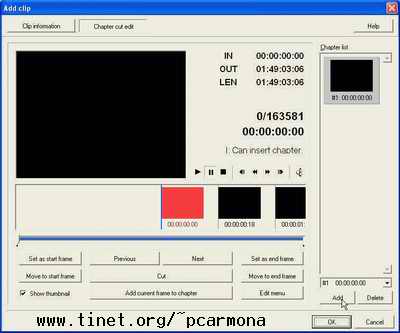
Esta es la ventana que aparece cuando hemos pulsado Chapter cut edit, si queremos crear los capítulos, pulsaremos ahora sobre add, donde se ve el cursor del ratón en la imagen, y accederemos a añadir capítulos.
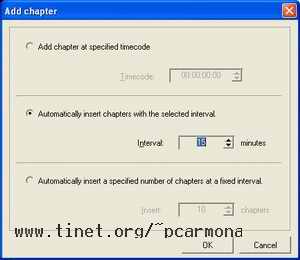
Aquí suele venir por defecto que cada 15 minutos de película cree un capítulo, pero podemos hacer que sea cada 10 o cada tiempo que nos interese, incluso podemos hacer seleccionando la opción Automaticaly insert a specifed number of chapters at a fixed interval , que nos haga un número determinado de capítulos en la película, que lógicamente el intervalo entre ellos dependerá de la duración de la película. Yo de todas formas me decanto mas por crear un capítulo cada tiempo determinado, normalmente cada 15 minutos.
Volvemos al aceptar a la pantalla anterior, y en la parte superior izquierda nos aparece el track que hemos insertado, cuyo nombre es "untitled track". le hacemos doble clic sobre ese nombre y le ponemos el nombre de la película. Observad que en la parte inferior nos aparece una barra azul que nos indica la capacidad del DVD que tenemos de momento gastado, iremos añadiendo tracks hasta que la barra nos llegue como mucho hasta el tope de 4,3 Gb.
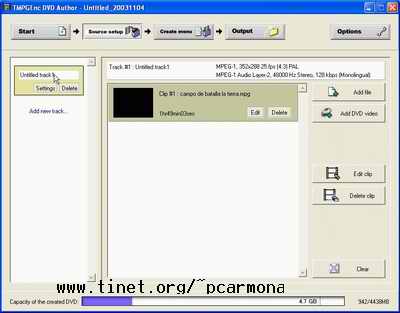
Una vez hacemos doble clic sobre "untitled track", sale la siguiente imagen y le ponemos el nombre del track (pista, película), que será el que nos saldrá posteriormente en el menú que se creará.
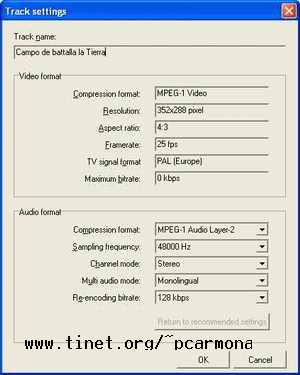
Este paso lo repetiremos las veces necesarias para incluir las películas que deseemos, pero para añadir películas, tendréis que clicar cada vez en Add new track, que nos sale debajo del track que acabemos de insertar, no confundir con el botón de add file, ya que si añadís mas de una película en cada track usando add file, se unirán durante la reproducción mas de una película como si se tratase de una sola.
Cuando ya tenemos varias películas seleccionadas, hasta que la barra nos indica que una película más no nos cabría, le damos al botón Create menú y tendremos varias opciones de menú, a mi particularmente me gusta la de Blue, que es la que se ve en la siguiente imagen. Tenemos muchas opciones, como en Main menu, ponerle un título al DVD, traducir las opciones que vienen por defecto en inglés, o cambiar los nombres de la película, tipo de letra, tamaño, etc.

Una vez tenéis el menú que os gusta, pasamos al botón superior Output, donde crearemos la estructura del DVD. Le damos al botón Begin Output, y a esperar que nos haga la estructura, proceso que tarda bastante, en un equipo potente puede pasar de una hora.
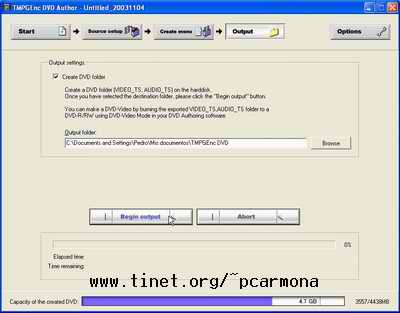
Una vez finalizado, os saldrá una ventana en la que se os ofrece acceder a DVD tools, desde donde se puede grabar directamente el DVD, aunque a mi me gusta mas hacerlo con el Nero. Para ello se abre el Nero y se selecciona la unidad DVD (si hay mas de una unidad grabadora), y cogemos la opción de crear Video DVD y clicamos en "Nuevo".
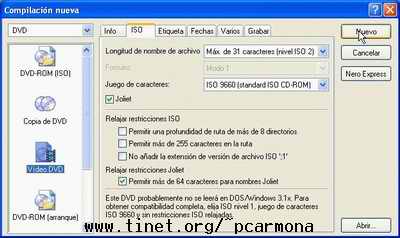
Una vez nos salga el explorador como en la siguiente imagen, en la parte izquierda que es donde está el DVD que vamos a crear, nos ha puesto 2 carpetas, audio_ts y video_ts, allí arrastraremos la carpeta video_ts del proyecto que hicimos con el tmpgenc DVD author, y a partir de aquí ya solo nos queda grabar el DVD
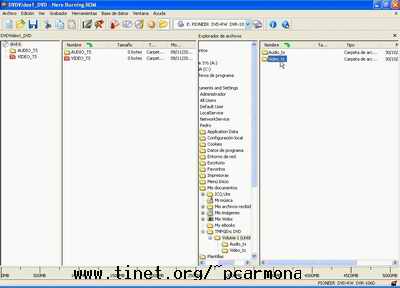
Tiene una gran ventaja hacer estos tipos de DVD, ya que podemos tener varias películas en un mismo soporte, por temas o simplemente para ahorrar espacio, y también porque en los VCD teníamos que ajustar el bitrate para que nos cupiese en un solo CD, lo cual hace disminuir la calidad, mientras que en ente caso no tenemos por qué, aprovechamos al máximo la calidad del VCD y dependiendo del tamaño resultante, ponemos mas o menos películas en un DVD.
Esta mini-guía se la ha currao:
KALIMERO
http://www.tinet.org/~pcarmona