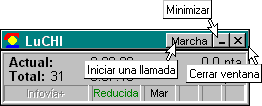
El botón Iniciar una llamada nos permite realizar y/o terminar una conexión a internet.
El botón Minimizar, como en todas las ventanas, nos permitirá minimizar LuCHI.
El botón Cerrar ventana, no cierra LuCHI, si no que lo oculta, hasta que no lo llames desde el Área de notificación o se intente establecer una comunicación telefónica a redes.
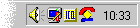
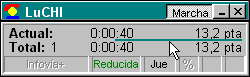
En el área de trabajo nos encontraremos con lo siguiente:
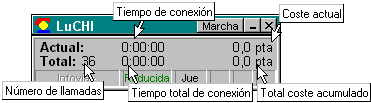
De izquierda a derecha comenzando por la primera fila:
Actual: Nos indica que la fila de datos es sobre la llamada actual.
Tiempo de conexión: nos informa del tiempo que llevamos conectados durante la llamada actual
Coste total: nos dirá cuanto nos estamos gastando en la llamada actual. Este dato también lo podemos ver en el botón de la barra de tareas correspondiente al programa LuCHI.
Numero de llamadas: nos indicará el total de llamadas computadas desde la última vez que se reinició la factura.
Tiempo total de conexión: nos indicará la suma de todas las llamadas que se han producido desde la última ves que se reinició la factura.
Coste total acumulado: nos sumará todos los costes de las llamadas producidas desde la última vez que se reinició la factura.
En la barra de estado nos encontraremos con lo siguiente:
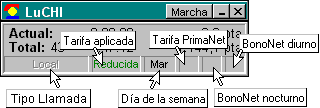
Tipo de Llamada: Nos puede informar del tipo de llamada que se realiza, del nombre del acceso telefónico a redes o del Nº de IP, y además si hacemos doble clic, podremos ajustar la configuración de la conexión.
Tarifa Aplicada: Nos informa si la tarifa es normal, punta o reducida. Si hacemos doble clic podremos ajustar la configuración de las tarifas.
Día de la semana: No sólo nos informa del día de la semana, sino que además, si es día festivo nos lo indicará en letra negrita de color rojo. Haciendo doble clic, podremos indicarle que el día es festivo cuando por alguna causa, LuCHI no lo reconoce como tal.
Tarifa PrimaNet: Si contratamos el plan de tarifas metropolitano
(PrimaNet) y se lo indicamos a LuCHI, nos mostrará el siguiente
icono:  ,
para indicarnos que aunque tenemos PrimaNet, aún no se ha activado
y nos mostrará:
,
para indicarnos que aunque tenemos PrimaNet, aún no se ha activado
y nos mostrará:  ,
cuando el PrimaNet se active. Si hacemos doble clic en este icono, podremos
ajustar sus propiedades.
,
cuando el PrimaNet se active. Si hacemos doble clic en este icono, podremos
ajustar sus propiedades.
BonoNet: Al igual que el PrimaNet, si tenemos contratado
el Bono diurno o nocturno, veremos un sol ( )
o una luna (
)
o una luna ( )
cuando el bono en cuestión no esté activado o lo veremos
)
cuando el bono en cuestión no esté activado o lo veremos  y
y  cuando
estén activados, si no se ha contratado bono, esas casillas estarán
vacías.
cuando
estén activados, si no se ha contratado bono, esas casillas estarán
vacías.
Por último, si se hace doble clic en el icono correspondiente,
se accederá a su configuración.
Cuando se inicia una llamada local, aparecerá una pequeña barra en la parte central del área de trabajo, que nos muestra cuanto nos queda para terminar los 160 seg. que telefónica nos 'regala' en las llamadas locales
Al mismo tiempo, nos mostrará en el botón de la barra de tareas, el tiempo que nos queda para agorar ese periodo de franquicia.

Una vez agotado los 160seg, el mismo botón nos mostrará el coste de la llamada.


