


|
||||
|
|
|
|
|
|
|
|||
|
|
|||
|
||||
Home - Diseño web - Tabla curva - 1 - 2 - 3
Tabla de bordes curvos (II)
por Luciano Moreno, del departamento de diseño web de BJS Software.
Pintando y recortando.-
Una vez pensada la estrategia a seguir, vamos a comenzar creando la imagen que necesitamos. Para ello podemos usar cualquier programa de creación de gráficos vectoriales. Yo he usado Paint Shop Pro, que es un buen programa, fácil de usar.
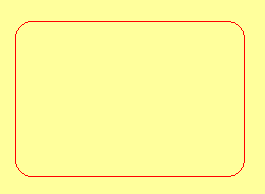
Seleccionamos la herramienta rectángulo, la configuramos para que dibuje con bordes redondeados y elegimos el la paleta de colores el deseado, en mi caso rojo. Un factor a tener en cuenta es aplicar la propiedad "antialising" ("rastrillado" en Adobe Ilustrator), para que los bordes redondeados no presenten dentaduras; yo no lo he hecho así en este ejemplo, porque lo que más me importa ahora es cómo se construye la tabla, no cómo se crean gráficos de calidad. El resultado obtenido es elsiguiente:
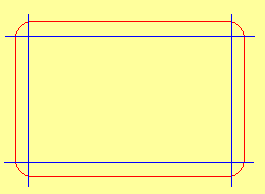
Ahora llega el momento de recortar las esquinas de la imagen creada. Una visión preliminar de lo que deseamos hacer es la siguiente:
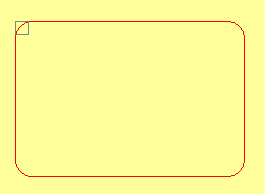
Ahora, usando la herramienta selección, capturamos primero la esquina superior izquierda, la copiamos y la salvamos como una nueva imagen:
Y repetimos el proceso con cada una de las esqunas, teniendo en cuenta que las cuatro esquinas tengan el mismo tamaño dos a dos, para que al juntarlas en el puzle que va a ser la tabla finla todas las piezas se acoplen con precisión. En nuestro caso, las esquinas superiores tienen 15x12 pixels, y las inferiores 15x15, aunque si necesitamos precisión máxima, todas las imágenes deberán tener el mismo tamaño. Las cuatro esquinas obtenidas son las siguientes (les pongo borde para que las identifiquéis):
 |
 |
 |
 |
Para finalizar el proceso gráfico, vamos a crear una imagen de 1x1 pixels, trannsparente. Para ello creamos un nuevo gráfico de 1x1, con el color de fondo que deseemos, en nuestro caso rojo. Luego vamos a Colors > Edit Palete y vemos el índice que tiene el color de fondo de la imagen en la table de colores, acudiendo luego a Colors > Set Palette Transparency y elegiendo allí transparencia con color índice...el anotado antes. Salvamos la imagen y ya tendremos lo que buscábamos.
Vamos ya a construir la tabla.
 |
 |
Home - Diseño web - Tabla curva - 1 - 2 - 3