


| ||||
|
|
|
|
|
|
| |||
|
| |||
| ||||
Home - Diseño web - Photoshop
Máscaras de capas en Photoshop
por Roberto Rosado, del departamento de Diseño e Imagen de BJSParaRed.
Suponga que ya todos sabéis añadir capas en photoshop, si os fijáis en la parte inferior pestaña de capas hay tres iconos: 1.un cuadrado con un circulo dentro (Añadir máscara de capa), 2. un cuadrado con una pestaña levantada (Añadir capa) y 3. una papelera (Eliminar capa); pues bien es el primer icono el que nos interesa en este caso, "Añadir máscara de capa". Esta opción tiene muchas utilidades, pero básicamente sirve para hacer una fusión bien entre dos imágenes, ó bien entre una imagen y un fondo, para ello vamos a utilizar la herramienta de degradado y sus opciones. Paso a explicar paso a paso los movimientos que tenemos que seguir para hacer una fusión entre dos fotografías.

Lo ideal es que las fotografías, ( que estarán situadas en dos capas diferentes ) sean tan grandes que se moten una encima de la otra, en el caso de querer fusionar dos imágenes, si el efecto lo queremos conseguir contra un fondo la imagen puede tener el tamaño que sea.
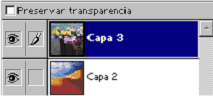
Paso 1
Abrimos un nuevo documento con el fondo del color que queramos, si lo queremos cambiar luego lo podremos cambiar con facilidad. Después crearíamos dos capas (con el cuadrado con la pestaña ) en las que vamos a colocar las imágenes ( recordad una imagen por capa ), no olvidéis nombrar las capa con nombres identificativos para luego saber que tenemos en cada capa.
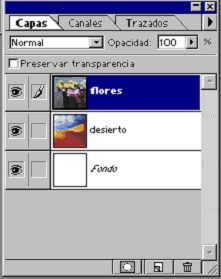
Paso 2
Una vez tenemos las dos imágenes en sus capas correspondientes, tenemos que tener en cuenta que imagen va a ser la que se fusione con la otra, esto es importante porque la capa de la imagen que queremos que se fusione ha de estar sobre la otra, nos colocaremos sobre la capa de la imagen en la que vamos a actuar y pulsaremos sobre el icono de Añadir máscara de capa, veremos que al lado de la capa nos a salido un recuadro blanco y que en el recuadro donde aparece normalmente el pincel, nos ha aparecido un circulo.
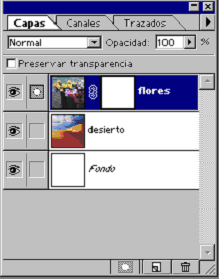
Paso 3
Pues bien ya solo nos queda este último paso. Escogemos la herramienta de degradado, y antes de seguir adelante prestaremos atención a la pestaña de opciones, en este caso su nombre será opciones de degradado, y mas concretamente nos fijaremos si el checkbox de inverso está seleccionado, si no es así hay que activarlo.
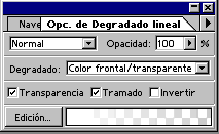 |
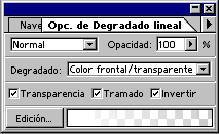 |
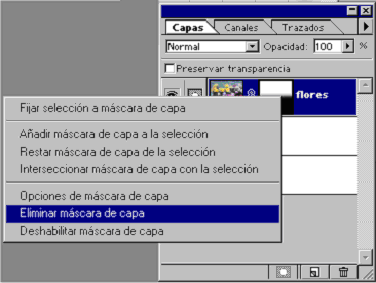
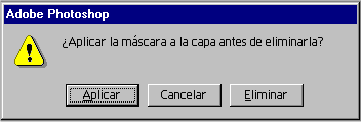
Después solo nos quedará posicionarnos sobre la capa de la imagen en la que se encuentra la máscara de capa y utilizar el degradado probando hasta conseguir el efecto deseado, debéis recordar que si aplicamos el degradado y el efecto no es el deseado deberemos pulsar Ctrl+z para volver al paso anterior, una vez obtengamos el efecto deseado debemos pulsar con el botón derecho del ratón sobre la parte en la que se encuentra la máscara en la pestaña de capas, nos aparecerán varias opciones de las que tenemos que escoger eliminar máscara de capa y después pulsar el botón de aplicar.
 |
 |
Podemos utilizar cualquier tipo de degradado para realizar este efecto incluso lo podemos aplicar a partes de una imagen seleccionando primero estas partes.
 |
 |
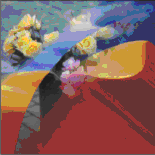 |
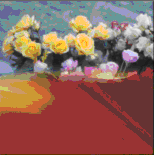
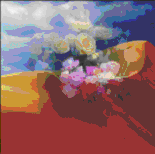
Aquí tenéis un ejemplo de fusión con un fondo.
Con un poco de practica esta imágenes las podréis hacer en menos de 5 minutos.
Home - Diseño web - Photoshop