


| ||||
|
|
|
|
|
|
| |||
|
| |||
| ||||
Home - Diseño web - Photoshop
Contorno de Imágenes con Photoshop
por Roberto Rosado, del departamento de Diseño e Imagen de BJSParaRed.
Este efecto está basado en una práctica que hice de una pequeña revista, y su resultado es obtener los contornos más significativos de una imagen cualquiera.
Nos da absolutamente igual el tipo de imagen que vayamos a utilizar, yo en este caso he utilizado la imagen de un castillo.
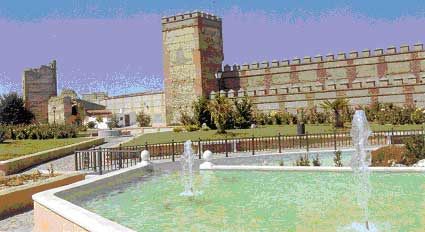
En primer lugar lo que tenemos que hacer es duplicar la capa de la imagen que hallamos elegido.
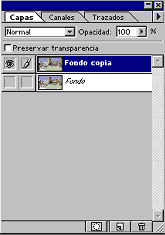
Nos situamos sobre la capa duplicada, y nos vamos a la opción:
Imagen > Ajustar > Umbral
Y escogemos un valor de 138. Podemos probar con diferentes valores para ver como queda.
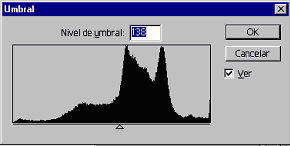
Una vez pulsado OK nos vamos a:
Filtro > Desenfocar > Desenfoque Gausiano
Y le damos un valor entre 0,6 y 1,5, pulsamos OK y esta vez vamos a la opción:
Filtro > Estilizar > Solarizar
En estos momentos nuestra imagen tendría que tener este aspecto:
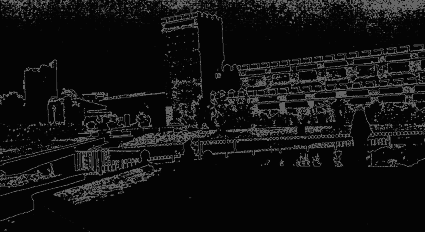
Pero todavía no hemos terminado, una vez llegado a este punto, debemos escoger la opción:
Imagen > Ajustar > Invertir
El color Negro pasará a ser blanco y el contorno será negro.
El siguiente paso es resaltar el color negro del contorno, para ello nos vamos a la opción:
Imagen > Ajustar > Niveles
Y añadimos los siguientes valores:
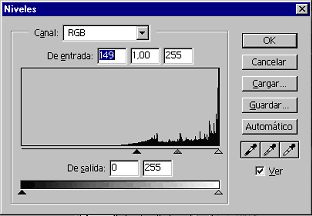
Ya nos quedaría muy poquito para terminar. Nos quedaría hacer los bordes más pronunciados y para ello volvemos a realizar el paso que hicimos justo al empezar:
Imagen > Ajustar > Umbral
Pero esta vez ponemos el valor de Umbral entre 140 y 160.
Para conservar solamente los bordes, tendríamos que eliminar el fondo de la imagen, y aunque esto parezca difícil, es tan sencillo como ir a la opción:
Selección > Gama de colores
Y poner el cuenta gotas sobre el color blanco, ajustamos los valores como se indica en la imagen y pulsamos OK.
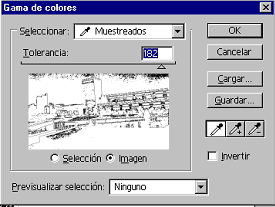
Cuando veamos la imagen el color blanco estará seleccionado pulsamos Supr y nos que daremos unicamente con el contorno de la imagen.
Una vez hecho esto solo nos quedaría suavizar los bordes para que la imagen no parezca tan basta, entonces nos vamos a:
Filtro > Desenfocar > Desenfoque Gausiano
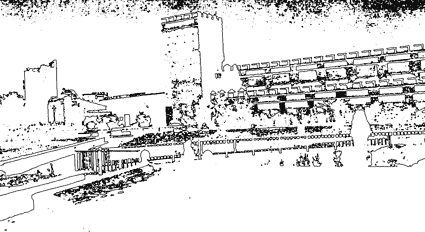
Le damos un valor de 1 y pulsamos OK.
El aspecto de nuestra imagen tendría que ser parecido a este:
Home - Diseño web - Photoshop