MANUAL DEL WS_FTP
[Versió en català]
WS_FTP es un programa para transferir ficheros a través
de la red. Este tipo de programas se denominan de FTP (File Transfer Protocol).
- Configuración
- 1.1 Configuración para bajarnos ficheros
- 1.2 Configuración para enviar ficheros a nuestro espacio del disco duro del Tinet
- Transferencia de ficheros
- 2.1 Proceso para bajarnos ficheros
- 2.2 Proceso para enviar ficheros
Diferenciaremos entre la configuración para bajarnos
ficheros y software de la red y enviar ficheros al servidor donde tenemos
nuestra página Web. Para facilitar la descripción nos conectaremos
al FTP del Tinet.
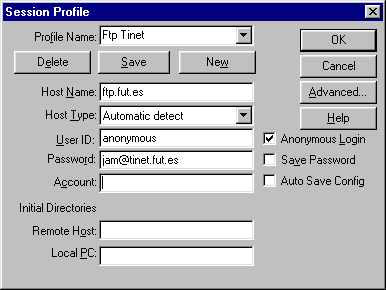
1.1 Configuración para bajarnos ficheros.
Al entrar en el programa vereis la página de configuración.
Rellenar los sigüientes campos con vuestros datos:
-
Profile name: Tinet (el nombre que elijais)
-
Host name: ftp.fut.es (el nombre del servidor donde
quereis connectaros)
-
Host type: Automatic detect
User ID: anonymous (la parte anterior al signo
@ de vuetro e-mail, si es necesario un password para entrar,
o anonymous si se puede entrar libremente).
-
Password: jam@tinet.fut.es (vuestro password
o la dirección de correo electrónica si se puede entrar libremente)
-
Local PC: c:\els meus fitxers (el subdirectorio de vuestro disco
duro donde quieres enviar por defecto los ficheros y programas)
Si quereis guardar esta configuración pulsad el botón SAVE.
Si el servidor esde entrada libre marcad Anonymous Login.
Cuando tenemos configurada la conexión pulsad el botón
OK.
1.2 Configuración para enviar ficheros a nuestro espacio del
disco duro del Tinet.
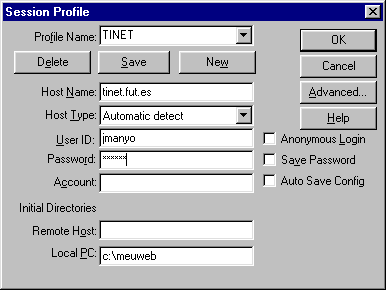
Al entrar en el programa vereis la página de configuración.
Rellenar los sigüientes campos con vuestros datos:
-
Profile name: Tinet (el nombre que elijais)
-
Host name: tinet.fut.es
-
Host type: Automatic detect
-
User ID: jam (la parte anterior al signo @ de vuetro
e-mail )
-
Password: ***** (vuestro password )
-
Local PC: c:\els meus fitxers(el subdirectori de vuestro disco
duro desde donde quereis enviar por defecto los ficheros)
Si quereis guardar esta configuración pulsad el botón SAVE.
Cuando tenemos configurada la conexión pulsad el botón
OK.
2. TRANSFERENCIA DE FICHEROS
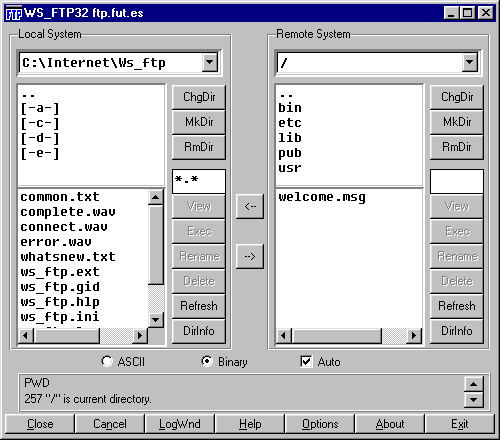
Una vez configurado vereis la pantalla de configuración. Se divide
en dos partes: local system es vuestro disco duro y en el remote
system vereis el disco duro del servidor donde esteis conectados. Vereis
unos botones de navegación con el significado siguiente:
-
ChgDir: cambiar de directorio. También haciendo doble-click
sobre el subdirectorio.
-
MkDir: crear un subdirectorio.
-
RmDir: borrar un subdirectorio.
-
View: ver fichero seleccionado.
-
Exec: ejecutar el fichero seleccionado.
-
Rename: renombrar el fichero seleccionado.
-
Delete: borrar el fichero seleccionado.
-
Refresh: actualitzar el listado de ficheros del subdirectorio.
2.1 Proceso para bajarnos ficheros.
-
Seleccionad el fichero que quereis bajar marcandolo con el raton en la
pantalla de la derecha (remote system)
-
Seleccionad el subdirectorio de vuestro disco duro donde quereis enviar
el fichero (local system)
-
Pulsad mediante el ratón el botón de la flecha <- o mediante
doble click en el fichero que deseis bajaros.
2.2 Proceso para enviar ficheros.
-
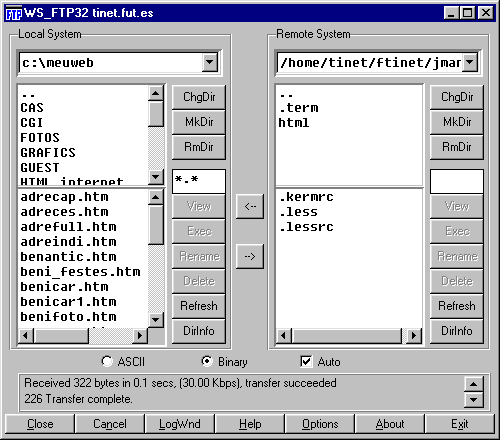
Seleccionad el fichero que quereis enviar marcandolo con el raton en la
pantalla de la izquierda (local system)
-
Seleccionad el subdirectori html de vuestra partición del
disc dur del servidor del Tinet (remote system).
-
Pulsad mediante el ratón el botón de la flecha ->
Con los botones adecuados podeis crear la estructura de subdirectorios
que deseeis.
© Equipo Voluntarios de Tinet
20 de septiembre de 1997
[Tinet][Manuales]
Webmaster jmanyo@tinet.fut.es